Настройка роутеров
TP-Link Archer AX3000 / AX50: как настроить интернет и Wi-Fi
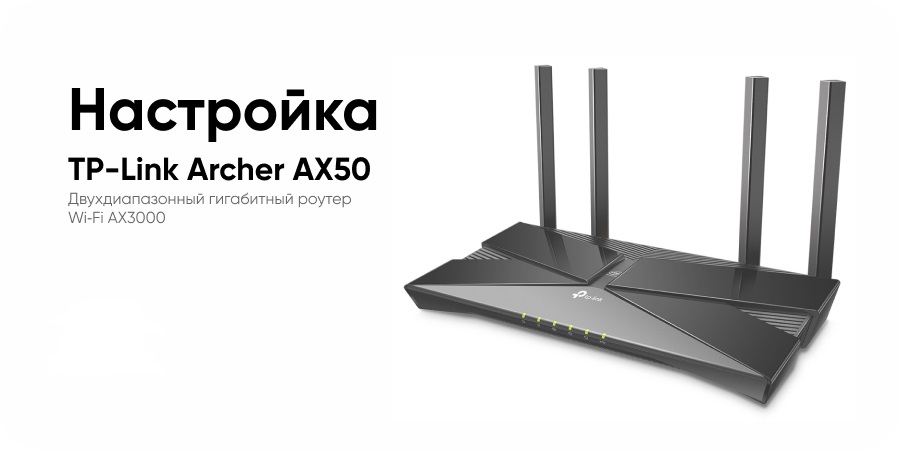
TP-Link Archer AX3000 / AX50 - двухдиапазонный Wi-Fi 6 роутер для квартиры, частного дома и домашнего офиса. Он поддерживает сети 2,4 и 5 ГГц, гигабитные порты и подходит для сценариев, где одновременно работают телефоны, ноутбуки, Smart TV, приставки и другие устройства.
В этой инструкции собрали понятный порядок настройки: как подключить кабель Близко, зайти в интерфейс роутера, создать пароль администратора, настроить Wi-Fi, проверить Wi-Fi 6, обновить прошивку и что делать, если после настройки интернет не появился.
Важно: для большинства домашних подключений Близко используется автоматическое получение адреса - “Динамический IP”. Если интернет не заработал после базовой настройки, проверьте подключение WAN-кабеля, баланс, тип подключения и обратитесь в поддержку через Контакты.
Настройка роутера TP-Link для абонентов Близко
Сейчас на сайте есть инструкция для TP-Link Archer AX3000 / AX50. На этой странице собраны основные действия: подключение WAN-кабеля, вход в интерфейс, выбор динамического IP, настройка Wi-Fi, проверка Wi-Fi 6, прошивка и частые ошибки.
Что настроим
Быстрая настройка TP-Link Archer AX3000 / AX50
Перед настройкой поставьте роутер рядом с местом ввода кабеля, подключите питание и дождитесь загрузки. Если роутер уже настраивали раньше, а пароль от интерфейса неизвестен, можно выполнить сброс до заводских настроек кнопкой Reset. Делайте это только если понимаете, что прежние настройки будут удалены.
Шаг 1. Подключите кабель провайдера в WAN-порт
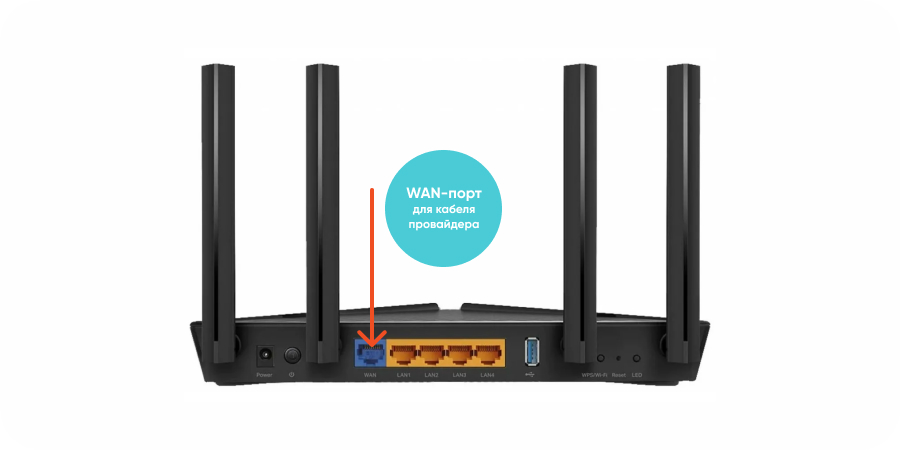
Интернет-кабель, который приходит в квартиру или дом, подключите в синий порт WAN. Компьютер можно подключить к одному из LAN-портов кабелем или подключиться к заводской Wi-Fi-сети роутера.
Шаг 2. Подключитесь к Wi-Fi роутера
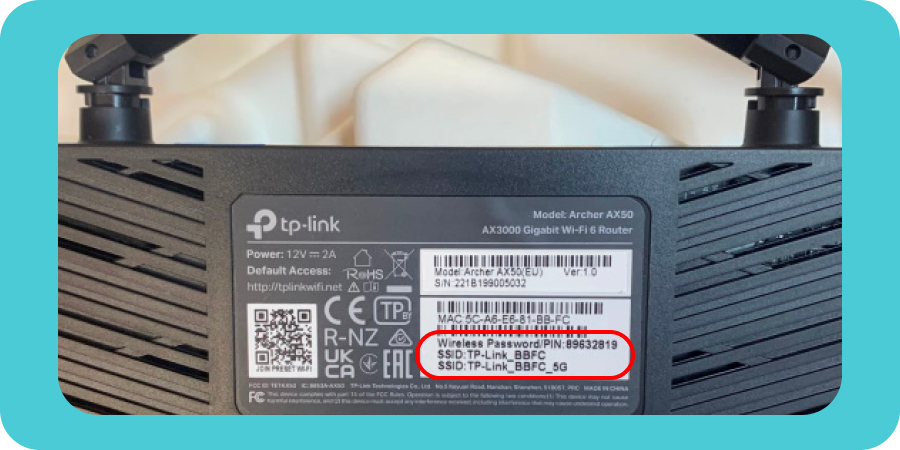
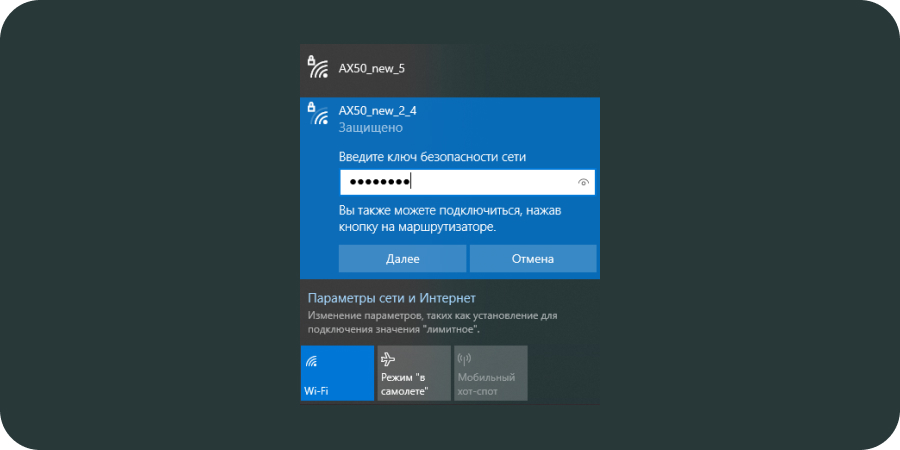
Название заводской сети и пароль обычно указаны на наклейке снизу роутера. В списке Wi-Fi-сетей выберите сеть TP-Link и введите пароль с наклейки. После первичной настройки название и пароль лучше заменить на свои.

Шаг 3. Откройте веб-интерфейс
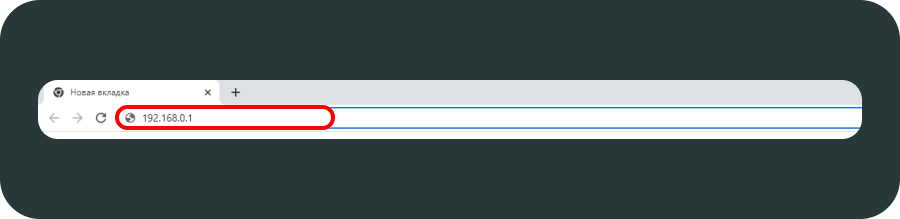
В браузере откройте адрес 192.168.0.1 или tplinkwifi.net. Если страница не открывается, проверьте, что вы подключены именно к этому роутеру, а не к мобильному интернету или другой Wi-Fi-сети.
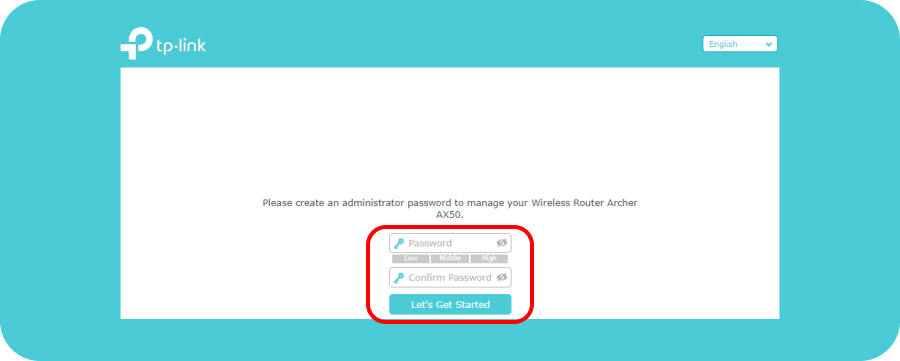
Шаг 4. Создайте пароль администратора
При первом входе роутер предложит выбрать язык и создать пароль для входа в веб-интерфейс. Это не пароль от Wi-Fi, а пароль администратора роутера. Его лучше сохранить отдельно, чтобы в будущем можно было изменить настройки.
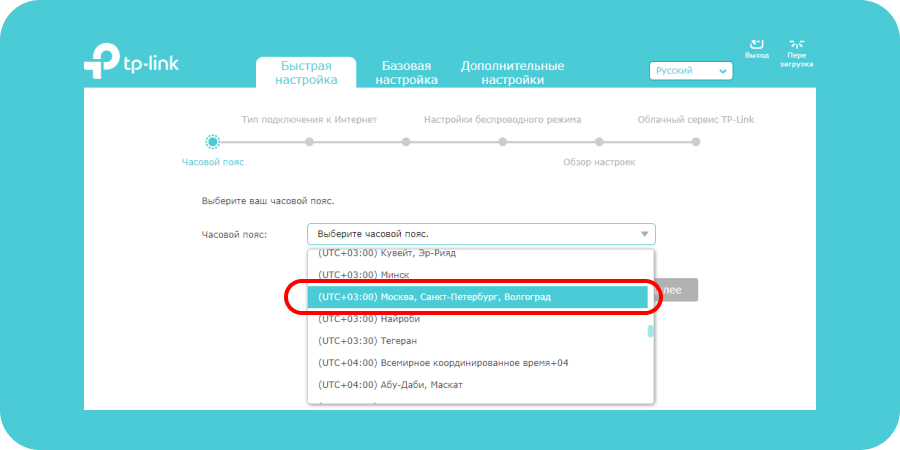
Шаг 5. Выберите часовой пояс
В разделе “Быстрая настройка” выберите часовой пояс. Для Москвы и Московской области подходит московское время. Нажмите “Далее”.
Настройка Archer AX3000 / AX50 для интернета Близко
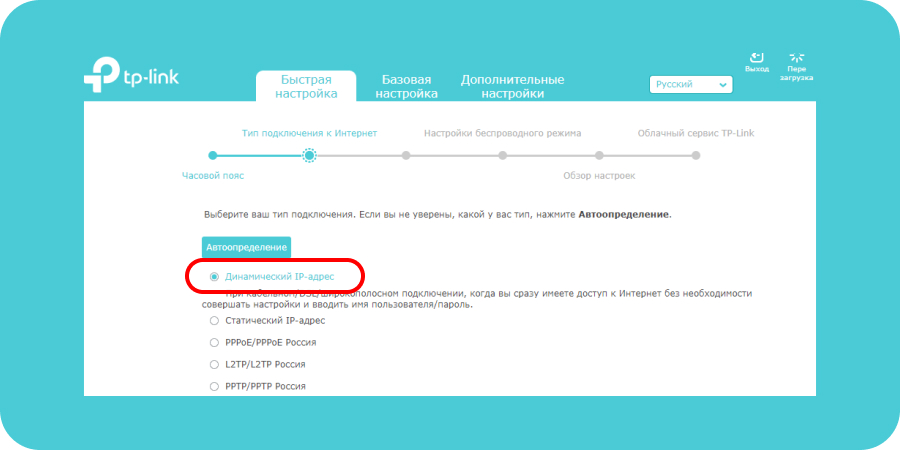
Для подключения Близко в большинстве случаев нужно выбрать тип подключения Динамический IP-адрес. При таком варианте роутер получает сетевые параметры автоматически: IP-адрес, маску, шлюз и DNS. Вручную вводить логин и пароль обычно не требуется.
Шаг 6. Выберите “Динамический IP-адрес”
В пункте “Тип подключения к Интернету” выберите “Динамический IP-адрес” и нажмите “Далее”. Если у вас особые условия подключения, ориентируйтесь на данные из договора или рекомендацию поддержки Близко.
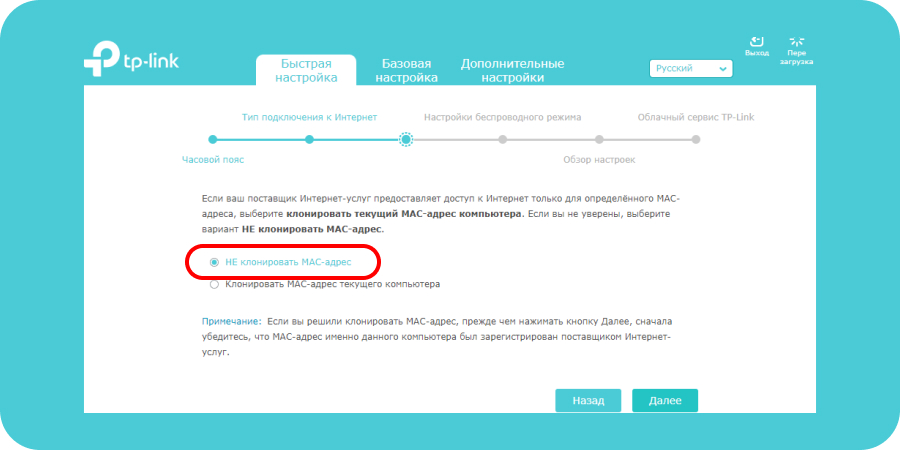
Шаг 7. MAC-адрес
В большинстве случаев можно оставить вариант “Не клонировать MAC-адрес”. Если после настройки интернет не работает, а кабель подключен правильно, обратитесь в поддержку: специалист проверит линию и подскажет, нужна ли привязка MAC-адреса именно для вашего подключения.
Если интернет не появился: проверьте, горит ли индикатор WAN, плотно ли вставлен кабель, нет ли задолженности, выбран ли “Динамический IP-адрес”. Для проверки баланса используйте личный кабинет или страницу Оплата.
Пароль Wi-Fi: как назвать сеть и защитить доступ
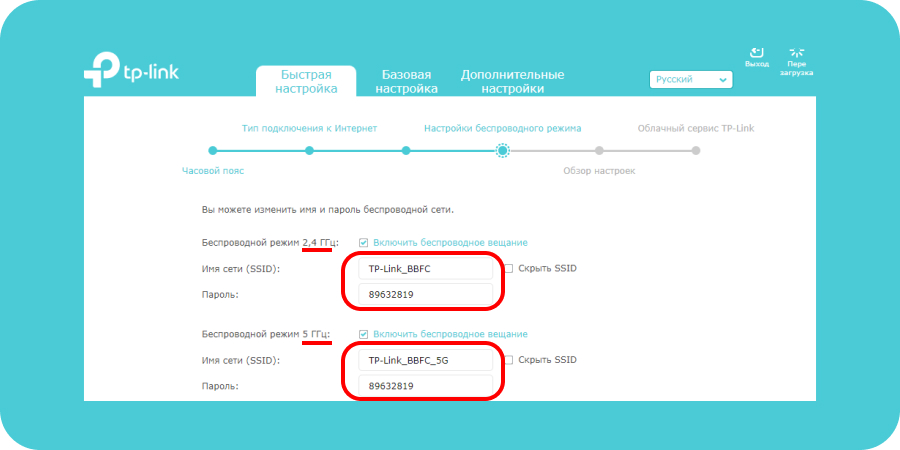
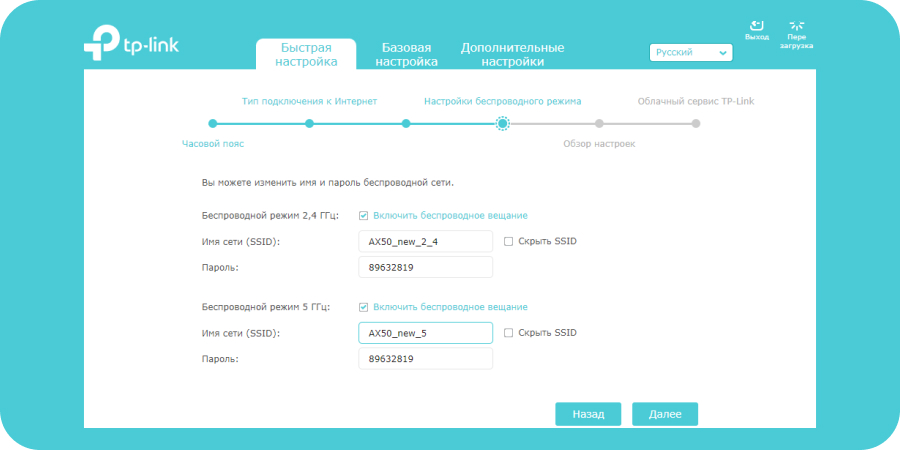
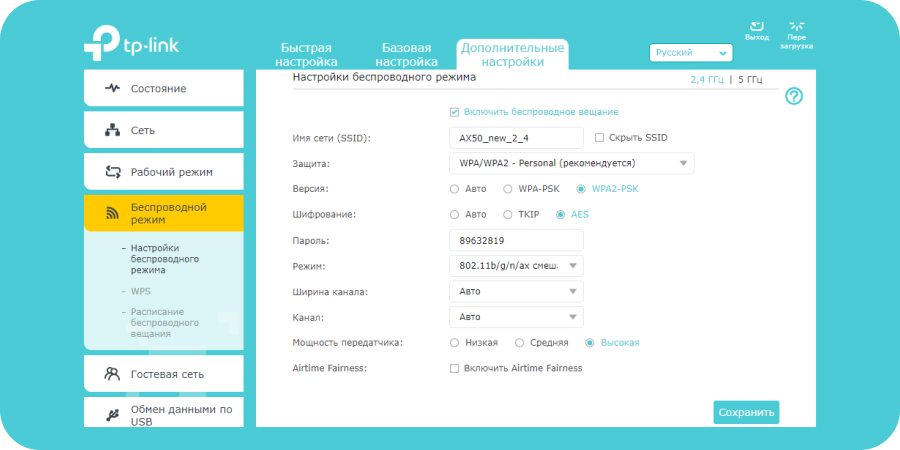
На этапе настройки беспроводной сети роутер предложит задать название и пароль для диапазонов 2,4 и 5 ГГц. Можно оставить заводские параметры, но для удобства лучше создать понятные названия сетей и надежный пароль.
Шаг 8. Настройте Wi-Fi 2,4 ГГц и 5 ГГц
Для квартиры и небольшого дома удобно использовать понятные названия: например, отдельное имя для 2,4 ГГц и отдельное для 5 ГГц. Пароль лучше делать длинным: не используйте номер телефона, адрес, дату рождения и простые комбинации.
2,4 ГГц
Лучше проходит через стены и подходит для дальних комнат, умных устройств и базовых задач. Скорость обычно ниже, зато покрытие шире.
5 ГГц
Подходит для Smart TV, ноутбуков, игр и быстрых устройств рядом с роутером. Скорость выше, но дальность меньше.
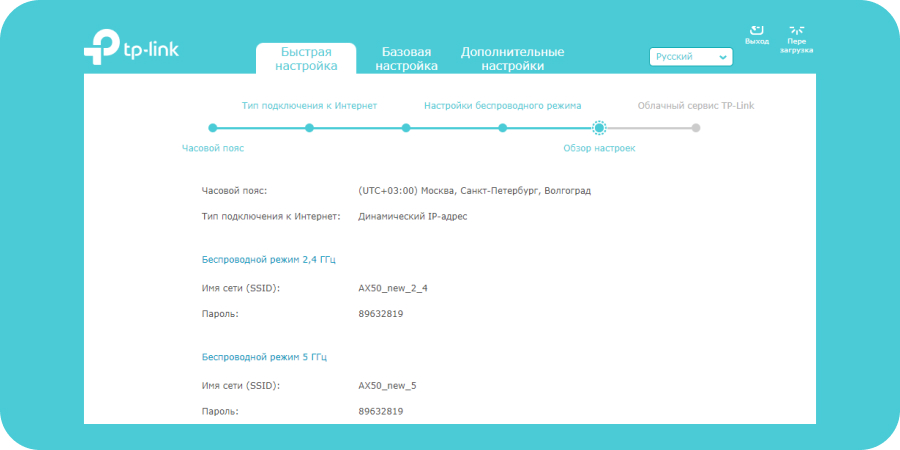
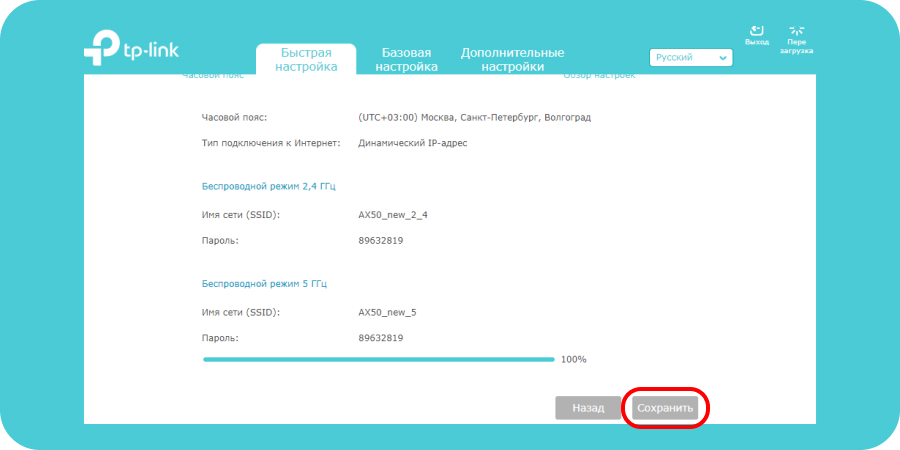
Шаг 9. Проверьте и сохраните настройки
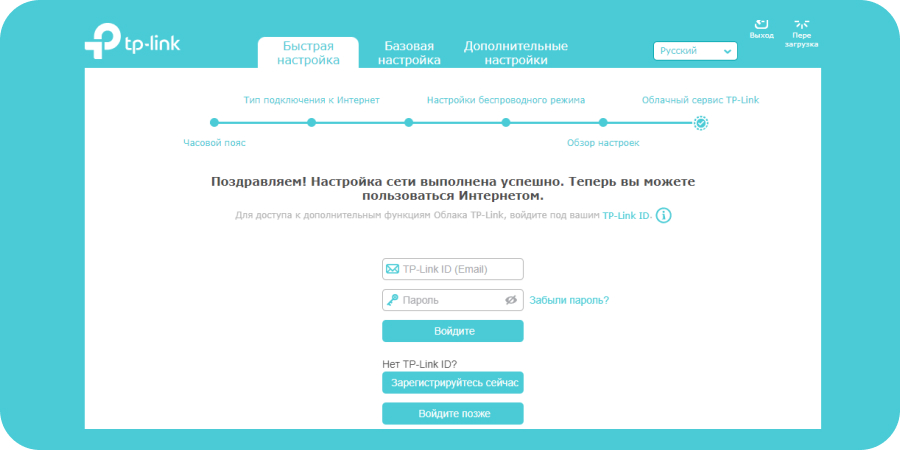
На экране обзора проверьте тип подключения, название сетей и пароль. Если все верно, нажмите “Сохранить”. После сохранения переподключитесь к новой Wi-Fi-сети с новым паролем.
Wi-Fi 6 на Archer AX3000 / AX50: что включить и что проверить
Archer AX3000 / AX50 поддерживает Wi-Fi 6. Это стандарт, который помогает роутеру эффективнее работать с большим количеством устройств, снижать задержку и лучше распределять нагрузку. Но преимущество Wi-Fi 6 будет заметно только на устройствах, которые тоже его поддерживают.
Проверьте беспроводной режим и OFDMA
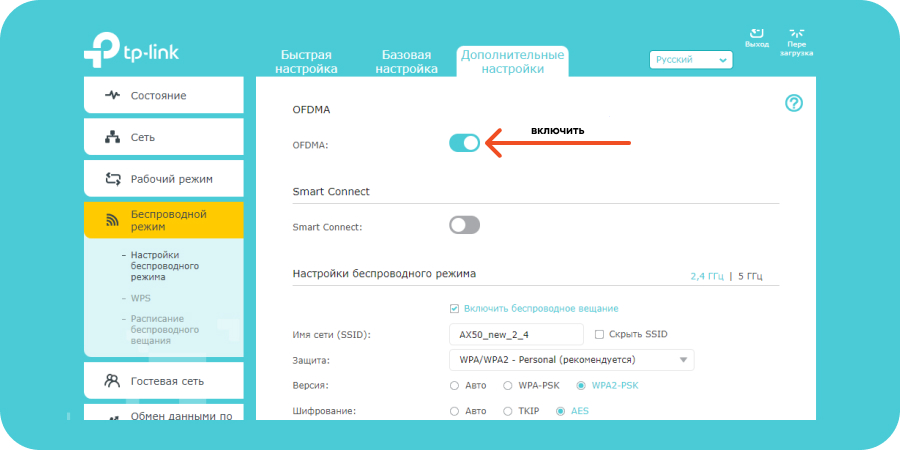
В дополнительных настройках откройте раздел беспроводного режима. Если доступна функция OFDMA, оставьте ее включенной: она помогает роутеру обслуживать несколько устройств эффективнее. Остальные параметры канала и шифрования в обычной домашней сети чаще всего можно оставить по умолчанию.
Совет: если Smart TV или ноутбук стоит рядом с роутером, подключайте его к сети 5 ГГц. Если устройство находится далеко или за несколькими стенами, сеть 2,4 ГГц может оказаться стабильнее.
Дополнительные настройки: состояние, сеть, DHCP и режим работы
После быстрой настройки можно открыть “Дополнительные настройки”. Здесь удобно проверить состояние подключения, список клиентов, параметры WAN, LAN, DHCP и рабочий режим. Для обычного домашнего подключения большинство значений менять не нужно.
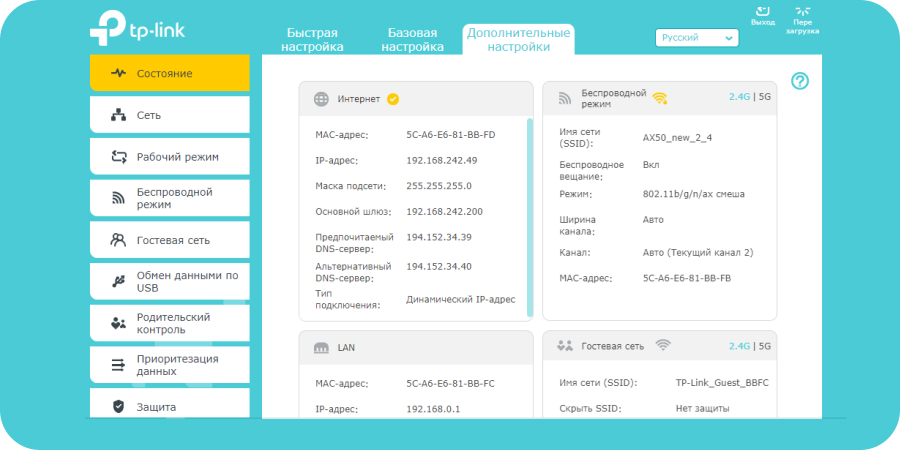
Раздел “Состояние”
Показывает общий статус роутера, подключение к интернету, Wi-Fi-сети и основные параметры. Это первый раздел, который стоит открыть, если интернет не работает.
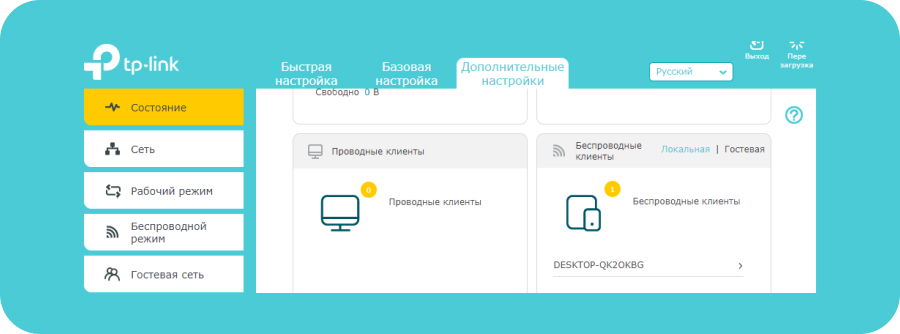
Беспроводные клиенты
В этом разделе видно, какие устройства подключены к Wi-Fi. Если сеть тормозит, проверьте список клиентов: возможно, к роутеру подключено больше устройств, чем вы ожидали.
Интернет и LAN
В разделе “Интернет” отображаются параметры подключения: тип подключения, IP-адрес, шлюз и DNS. В разделе LAN можно посмотреть локальный IP-адрес роутера и MAC-адрес. Менять эти параметры без необходимости не стоит.
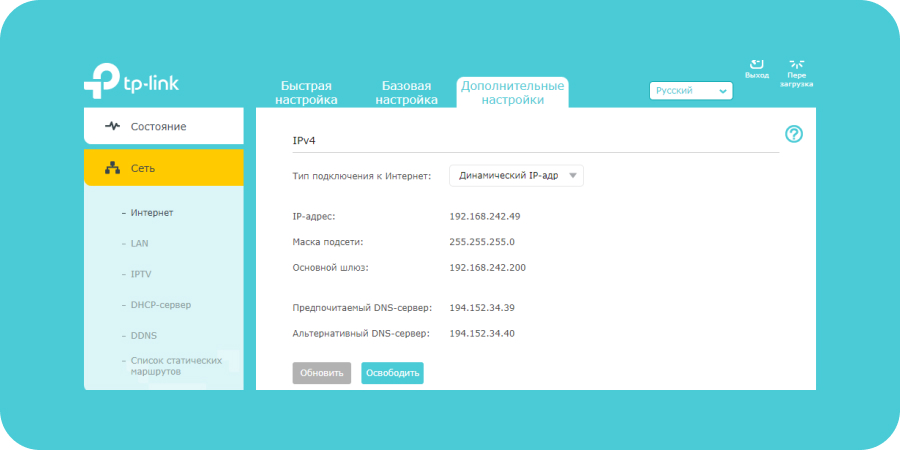
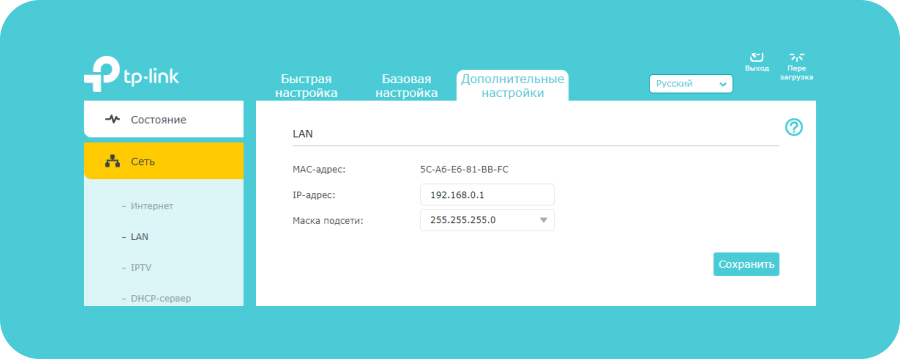
DHCP-сервер и рабочий режим
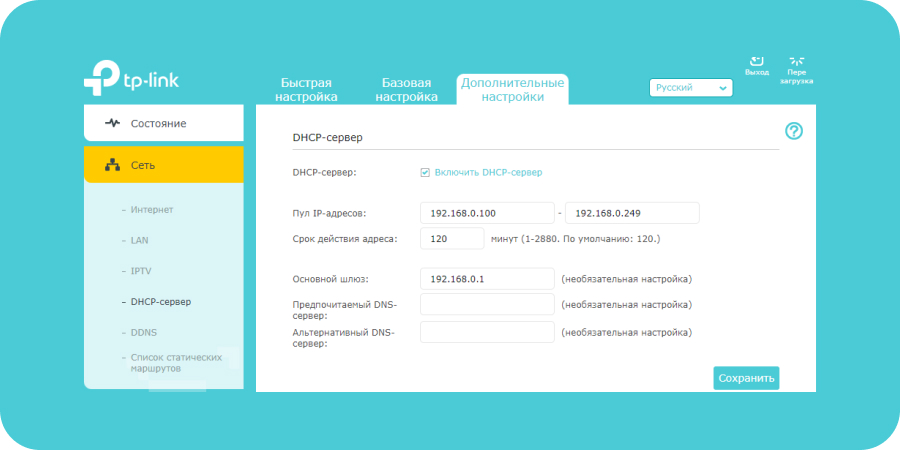
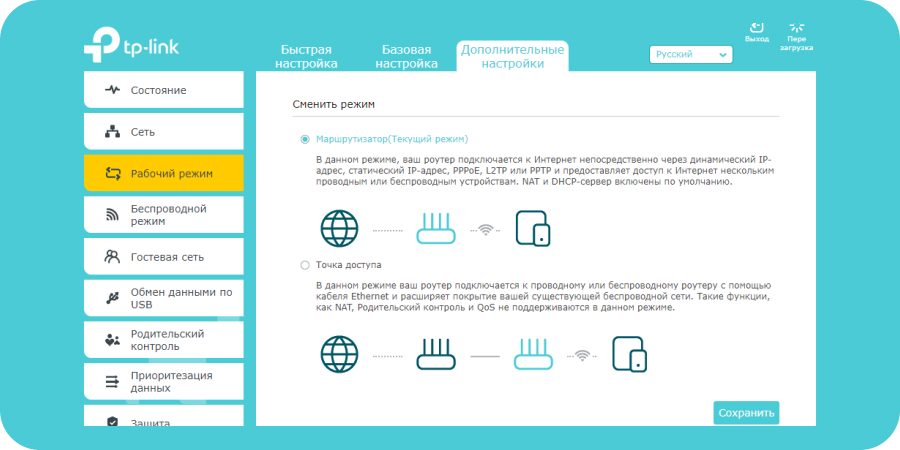
DHCP-сервер автоматически выдает адреса домашним устройствам. Для обычного подключения оставьте параметры по умолчанию. Рабочий режим пригодится, если роутер используется как точка доступа для расширения сети.
Прошивка роутера: когда обновлять
Прошивка - это встроенное программное обеспечение роутера. Обновления могут исправлять ошибки, повышать стабильность, закрывать уязвимости и улучшать совместимость с устройствами. Проверять обновления стоит после первичной настройки и затем периодически, особенно если роутер начал нестабильно работать.
Перед обновлением прошивки
- проверьте точную модель роутера и аппаратную версию на наклейке;
- не отключайте питание во время обновления;
- по возможности обновляйте роутер по кабелю, а не через слабый Wi-Fi;
- скачивайте прошивку только из официальных источников TP-Link или используйте встроенное обновление;
- сохраните пароль администратора и параметры Wi-Fi.
Если вы не уверены, какую прошивку выбирать, лучше не экспериментировать. Обратитесь в поддержку Близко или к специалисту: неправильное обновление может привести к сбоям в работе роутера.
WPS и родительский контроль
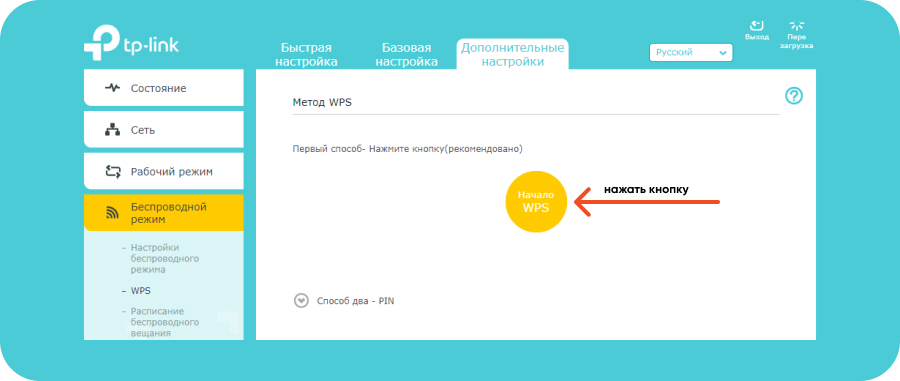
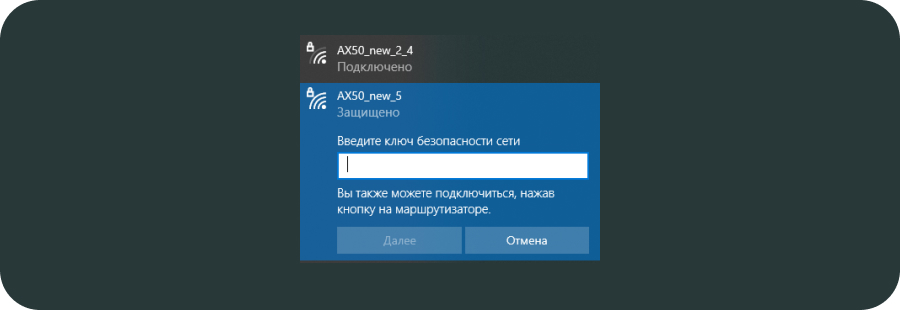
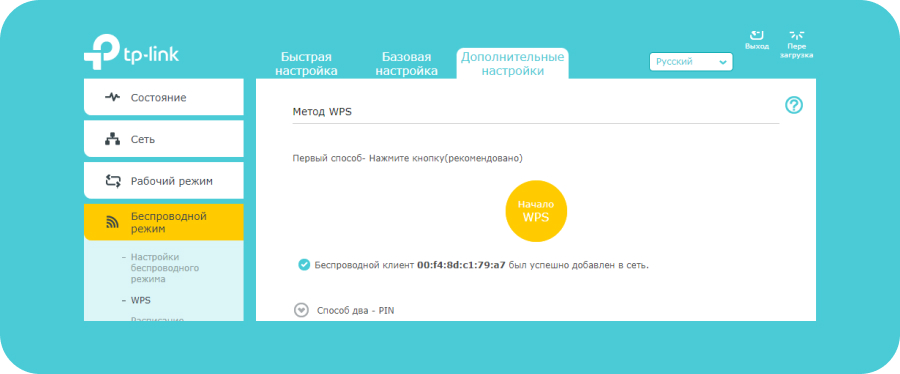
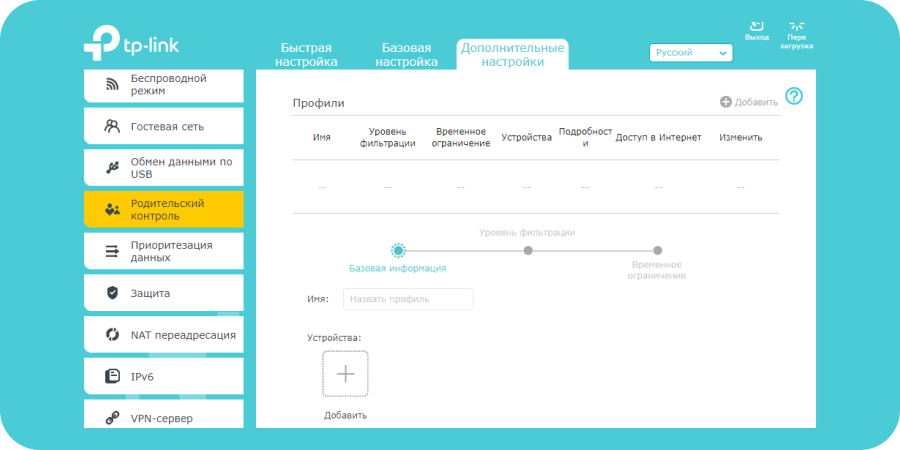
WPS позволяет подключить устройство к Wi-Fi без ввода пароля, но для безопасности эту функцию лучше использовать только при необходимости. Если все устройства уже подключены, WPS можно не трогать. Родительский контроль пригодится, если нужно ограничить доступ к интернету для отдельных устройств или настроить расписание.
WPS
Включите WPS только на время подключения устройства. После подключения проверьте список клиентов и убедитесь, что к сети не подключилось ничего лишнего.
Родительский контроль
В этом разделе можно ограничить доступ в интернет для выбранных устройств, задать расписание и правила. Перед настройкой переименуйте устройства в списке клиентов, чтобы не перепутать телефон, ноутбук или телевизор.
Частые ошибки при настройке Archer AX3000 / AX50
Не открывается 192.168.0.1
Проверьте, что вы подключены к роутеру TP-Link. Отключите мобильный интернет на телефоне, попробуйте другой браузер или подключение по кабелю.
Wi-Fi есть, но интернета нет
Проверьте WAN-кабель, тип подключения “Динамический IP-адрес”, баланс и статус подключения. Если не помогает, обратитесь в поддержку.
Скорость ниже тарифа
Сравните скорость по кабелю и по Wi-Fi. Если по кабелю все хорошо, проблема может быть в роутере, расстоянии, стенах или помехах.
Забыли пароль Wi-Fi
Зайдите в веб-интерфейс роутера и посмотрите пароль в настройках беспроводной сети. Если забыли пароль администратора, может потребоваться сброс.
Устройства не видят сеть 5 ГГц
Не все устройства поддерживают 5 ГГц. Подключите их к сети 2,4 ГГц или проверьте настройки беспроводного режима.
Интернет пропадает в дальних комнатах
Переставьте роутер ближе к центру квартиры или дома. Для большого дома может понадобиться дополнительная точка доступа.
Короткий чек-лист после настройки
- WAN-кабель подключен в синий порт роутера;
- тип подключения выбран “Динамический IP-адрес”;
- создан надежный пароль администратора роутера;
- заданы понятные названия Wi-Fi-сетей 2,4 и 5 ГГц;
- пароль Wi-Fi сохранен в надежном месте;
- интернет проверен рядом с роутером и в основных комнатах;
- Smart TV, ноутбук и телефоны подключены к подходящей сети;
- проверены баланс и доступ в личный кабинет;
- сохранена ссылка на поддержку Близко.
Нужна помощь с настройкой роутера?
Если Archer AX3000 / AX50 не подключается к интернету, не открывается веб-интерфейс, не работает Wi-Fi или скорость ниже ожидаемой, обратитесь в поддержку Близко. Специалисты помогут проверить линию, баланс, тип подключения и подскажут, что проверить на роутере.
Полезные разделы
Если вы только выбираете интернет, откройте Тарифы, интернет в частный дом или тарифы для квартир. Проверить доступность подключения можно через карту сети или страницу Подключиться. Для оплаты используйте Оплату и личный кабинет.

