Если перестал работать интернет, не спешите сразу сбрасывать настройки роутера или менять кабели. Во многих случаях причина находится быстро: завис роутер, отключилось питание, отошел разъем, закончился оплаченный период или устройство подключилось не к той Wi-Fi-сети. Ниже — чек-лист абонента БЛИЗКО, который поможет спокойно проверить основные причины за 5–10 минут.
Если после проверки доступ не восстановился, обратитесь в поддержку. На сайте БЛИЗКО указано, что техподдержка работает круглосуточно, а телефон и email размещены на странице Контакты.
Важно: не нажимайте кнопку Reset на роутере без консультации. Она может сбросить настройки, и интернет придется настраивать заново.
1. Проверьте, где именно нет интернета
Сначала откройте сайт на нескольких устройствах: телефоне, ноутбуке, телевизоре или приставке. Если интернет не работает только на одном устройстве, проблема, скорее всего, не в линии провайдера. Перезагрузите это устройство, включите Wi-Fi, проверьте режим «в самолете» и подключитесь к своей домашней сети заново.
Если не работает ни телефон, ни ноутбук, ни ТВ, переходите к роутеру, кабелям и оплате. Такой порядок экономит время и помогает не искать сложную причину там, где достаточно простой проверки.
2. Перезагрузите роутер
Отключите роутер от питания на 30–60 секунд, затем включите обратно и дождитесь полной загрузки. Обычно это занимает несколько минут. После этого проверьте интернет снова. Если у вас установлен отдельный оптический терминал, проверьте и его питание.
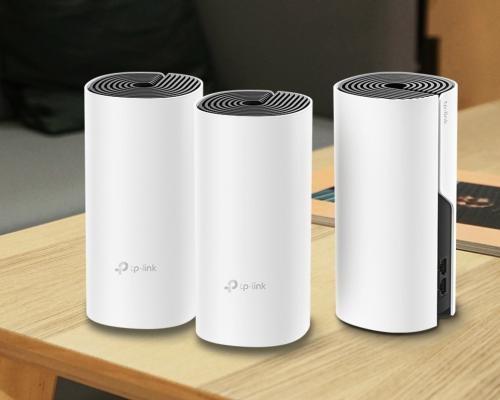
БЛИЗКО подключает интернет в квартиры, частные дома, коттеджи, дачи и СНТ, настраивает Wi-Fi по дому и участку. Поэтому в схеме подключения может быть не только роутер, но и дополнительное оборудование.
3. Посмотрите на индикаторы
На роутере обычно есть лампочки Power, Internet/WAN, Wi-Fi/WLAN и LAN. Если не горит Power, проверьте розетку и блок питания. Если не горит Wi-Fi, беспроводная сеть может быть выключена. Если не горит Internet/WAN, роутер может не видеть линию провайдера.
- Power — роутер включен;
- Internet/WAN — есть связь с линией;
- Wi-Fi/WLAN — работает беспроводная сеть;
- LAN — подключены устройства по кабелю.
4. Проверьте кабели и питание
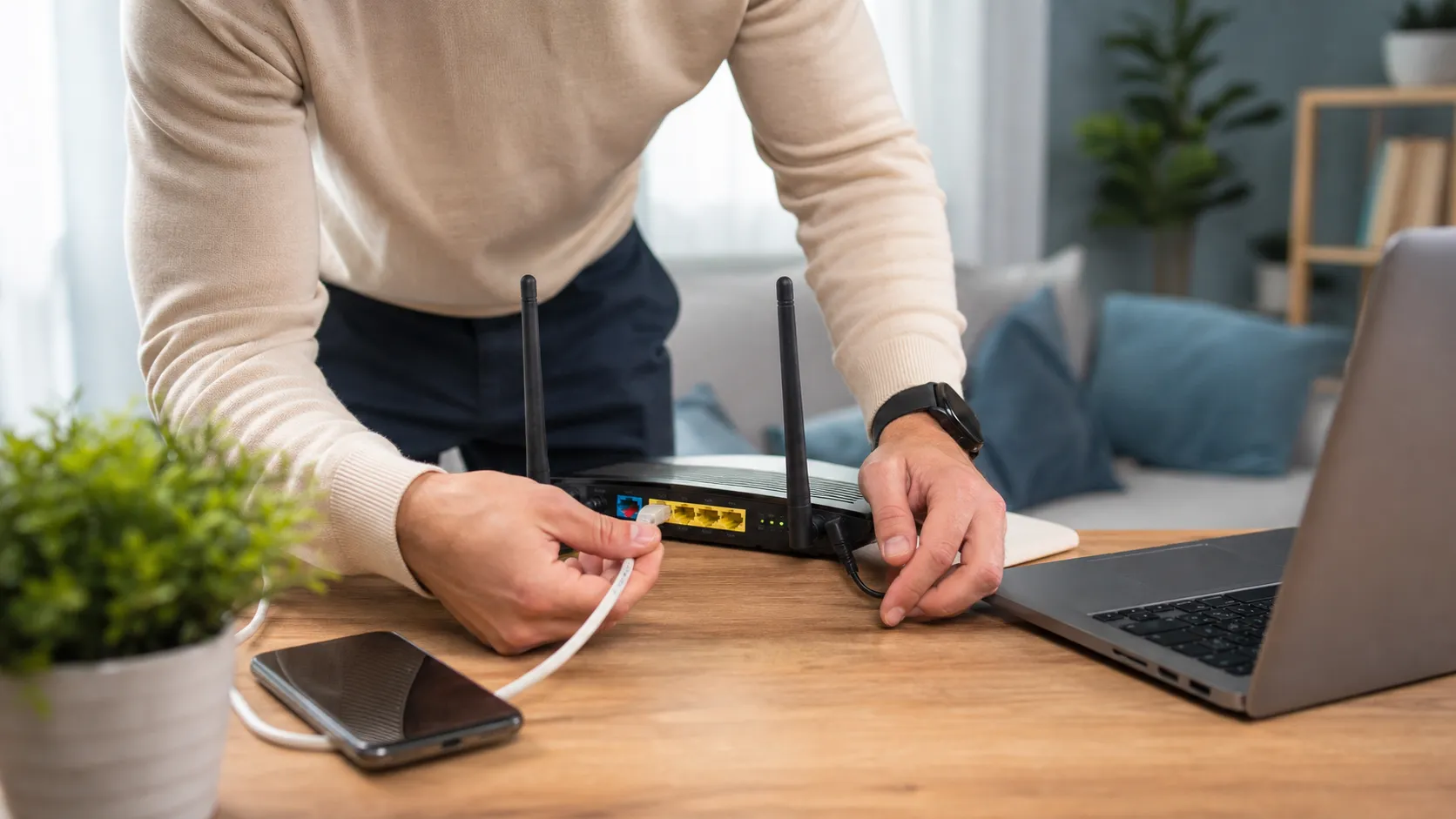
Проверьте, плотно ли вставлены кабель питания, кабель провайдера и сетевые кабели. Иногда разъем немного выходит из порта после уборки, перестановки мебели или случайного касания. Если компьютер подключен кабелем, выньте разъем и вставьте обратно до щелчка.
Не перегибайте оптический кабель: он чувствительнее обычной витой пары. Если видите повреждение, сильный залом или следы влаги возле оборудования, лучше сразу обратиться к специалистам.
5. Проверьте оплату
Если Wi-Fi виден, роутер включен, но сайты не открываются, проверьте состояние услуги. На сайте есть раздел Оплата: там можно ввести номер договора и перейти к оплате. Также доступен личный кабинет клиента.
По вопросам оплаты и обслуживания на сайте указан телефон +7 495 487-49-47 и почта info@bliz.co. Если платеж уже внесен, подготовьте номер договора и данные платежа перед обращением.
6. Проверьте Wi-Fi
Если интернет работает рядом с роутером, но пропадает в дальней комнате, проблема может быть в покрытии Wi-Fi. На сигнал влияют стены, этажи, мебель, бытовая техника и соседние сети. Особенно это заметно в больших квартирах, частных домах и на участках.
Подойдите ближе к роутеру и проверьте соединение снова. Если рядом все стабильно, а в другой комнате нет, стоит обсудить с поддержкой размещение роутера, дополнительную точку доступа или настройку оборудования.
7. Проверьте интернет по кабелю
Если есть ноутбук или компьютер с сетевым разъемом, подключите его к роутеру кабелем. Если по кабелю интернет работает, а по Wi-Fi нет, проблема в беспроводной сети. Если по кабелю тоже нет доступа, проверьте оплату, индикаторы и обратитесь в поддержку.
Во время проверки закройте загрузки, онлайн-игры, видеосервисы и облачные синхронизации. Если одновременно работает IPTV, камеры или несколько устройств, скорость на одном устройстве может быть ниже.
| Результат проверки | Что это значит | Следующий шаг |
|---|---|---|
| По кабелю интернет есть | Линия работает, проблема вероятнее в Wi-Fi | Проверить место роутера, пароль, диапазон и покрытие |
| По кабелю интернета нет | Возможна проблема с оплатой, роутером или линией | Проверить баланс, индикаторы и обратиться в поддержку |
| Скорость ниже обычной | Сеть может быть загружена устройствами | Отключить лишние загрузки и повторить проверку |
8. Если не работает ТВ или приставка
Если интернет на телефоне есть, но не работает цифровое ТВ, проверьте питание телевизора или приставки, выбранный источник сигнала, кабель и подключение к сети. Полезные разделы сайта: 24 часа ТВ и Оборудование.
Быстрый чек-лист абонента
- Проверьте интернет на другом устройстве.
- Перезагрузите роутер через отключение питания.
- Посмотрите индикаторы Power, Internet/WAN, Wi-Fi и LAN.
- Проверьте кабель провайдера, питание и розетку.
- Проверьте оплату в разделе Оплата.
- Подключитесь к правильной Wi-Fi-сети.
- Проверьте работу рядом с роутером.
- По возможности проверьте интернет по кабелю.
- Не нажимайте Reset без консультации.
- Если проблема осталась, обратитесь в поддержку.
Когда звонить в поддержку
Обращайтесь в техподдержку, если интернет не работает на всех устройствах, индикатор Internet/WAN не загорается, оплата внесена, кабели проверены, а перезагрузка не помогла. Перед обращением подготовьте номер договора, адрес подключения и краткое описание: что не работает, какие индикаторы горят и что уже проверяли.
Что подготовить перед обращением
Чем точнее вы опишете ситуацию, тем быстрее специалист поймет причину. Подготовьте номер договора, адрес подключения, модель роутера, примерное время начала проблемы и результат проверок по чек-листу. Полезно сразу сказать, работает ли интернет на других устройствах, горит ли индикатор Internet/WAN, видна ли Wi-Fi-сеть и пробовали ли вы подключение по кабелю.
Если проблема повторяется регулярно, запишите, когда именно это происходит: вечером, после перезагрузки оборудования, во время просмотра ТВ, при подключении нескольких устройств или в дальней комнате. Такая информация помогает отличить проблему линии от слабого Wi-Fi-сигнала, перегрузки домашней сети или неполадки конкретного устройства.
Интернет не восстановился?
Свяжитесь с БЛИЗКО: специалисты помогут проверить подключение, оборудование и оплату. Для нового подключения можно оставить заявку на сайте.
Полезные разделы
Для проверки зоны покрытия откройте Карту сети. Для выбора тарифа используйте раздел Тарифы, страницы многоквартирных домов и частного сектора. Если нужно подключить интернет или оставить заявку, перейдите на страницу Подключиться.
Подведем итог,
Если интернет не работает, действуйте по порядку: устройство, роутер, индикаторы, кабели, оплата, Wi-Fi, проверка по кабелю и обращение в поддержку. Такой чек-лист экономит время и помогает специалисту быстрее понять причину. БЛИЗКО подключает интернет для квартир, частных домов и бизнеса, настраивает Wi-Fi, ТВ и оборудование, а поддержка доступна круглосуточно.